PUB400 に繋ぐ
この回が終わると、PUB400 にサインオンして、メインメニューを読んで、抜けられるようになります。
所要 30分。半分は接続の設定で、ここがいちばん詰まります。
1. アカウントを作る
PUB400.COM で SIGNUP。しばらくするとユーザープロファイルとパスワードが届きます。
プロファイル名が、そのままあなたのライブラリー名になります。TAKAH なら TAKAH1 のような名前のライブラリーが用意され、カレント・ライブラリーになっています。
2. クライアントを選ぶ
5250 の画面を出すには端末エミュレーターが要ります。無料で、時間制限がなく、Windows でも macOS でも動くものとなると、選択肢は限られます。
| 費用 | 時間制限 | Windows | macOS | ||
|---|---|---|---|---|---|
| TN5250J | 無料 | なし | ○ | ○ | これを使います。 Java 製 |
| Mocha TN5250 Lite | 無料 | 10分 | ○ | ○ | 演習には足りない |
| Mocha TN5250 | 有料 | なし | ○ | ○ | 操作感はいい |
| IBM ACS | — | なし | ○ | ○ | IBM i の権利が要ります |
| tn5250(C 版) | 無料 | なし | △ | △ | 端末の中で動く。日本語が難物 |
IBM ACS は誰でも使えるわけではありません。 PUB400 自身が「IBM ESS のソフトウェア・アクセスが必要」と書いています。実務で IBM i を使っている人なら持っていますが、この連載は持っていない前提で進めます。
Mocha TN5250 Lite は10分で切れます。 これは PUB400 の制限ではなく無料版の制限です。画面の右下に残り時間が出ます。打ち込みの途中で切れるので、演習には向きません。
3. TN5250J を入れる
Releases から取ります。0.7.6 が正式版、0.8.0-beta2 は beta です。
Java が要ります。入っていなければ先に入れてください。
java -version
展開したら、tn5250j.jar をダブルクリックします。
コマンドラインで引数を渡しても効きません。
java -jar tn5250j.jar pub400.com -p 992 -sslType TLSこれは一見それらしく動きますが、ログに
Creating Plain Socketと出て 23番に繋ぎにいき、タイムアウトします。0.8.0-beta2で確認しました。 引数は使わず、設定ファイルで渡します。
4. 接続の設定
ここがこの回でいちばん大事なところです。
GUI の設定画面は探さないでください。 TN5250J にもセッションの設定画面は ありますが、どこから出すのかが分かりにくく、探すだけで時間が溶けます。 設定ファイルを直接書くほうが速くて確実です。
| OS | 場所 |
|---|---|
| Windows | C:\Users\<あなた>\.tn5250j\sessions |
| macOS / Linux | ~/.tn5250j/sessions |
このファイルは「セッション名 = コマンドライン文字列」という形です。こう書きます。
PUB400=pub400.com -e -p 992 -sslType TLS
emul.default=PUB400
保存して、TN5250J を再起動します。起動時にしか読まないので、動かしたまま書き換えても反映されません。
なぜ 992 なのか
PUB400 は素の telnet(23番)を閉じています。 SSL の 992番だけです。
23番   閉
992番  開(TLS 1.2 / TLS 1.3)
23番のまま繋ごうとすると、サーバーが落ちているように見えて、ただ黙って待たされます。「繋がらない」の大半はこれです。
なぜ -sslType TLS なのか
TN5250J は SSL を明示しないと素の telnet で繋ぎます。既定は NONE です。
選べる値は NONE SSLv2 SSLv3 TLS の4つですが、使えるのは TLS だけです。PUB400 は TLS 1.2 と 1.3 しか受けません。SSLv2 / SSLv3 は2000年代の名残で、選ぶと必ず失敗します。
繋がったかの見分け方
いちばん早いのはタブの鍵アイコンです。
┌──────────────────┐
│ 🔒 PUB400.COM  × │   ← 鍵が付いていれば SSL
└──────────────────┘
鍵が無ければ素の telnet です。設定が効いていません。
ログで確かめることもできます。
Creating SSL [TLS] Socket      ← 正解
Creating Plain Socket          ← 設定が効いていない
証明書について聞かれたら受け入れます。PUB400 の証明書は CN=pub400.com です。
繋がって、サインオンまで通るとこうなります。
タブの左に鍵が付きます。 上の画面でも、タブが 🔒 PUB400.COM に
なっているのが見えます。これが SSL で繋がっている印です。
5. サインオンする
繋がると、まずこの画面が出ます。
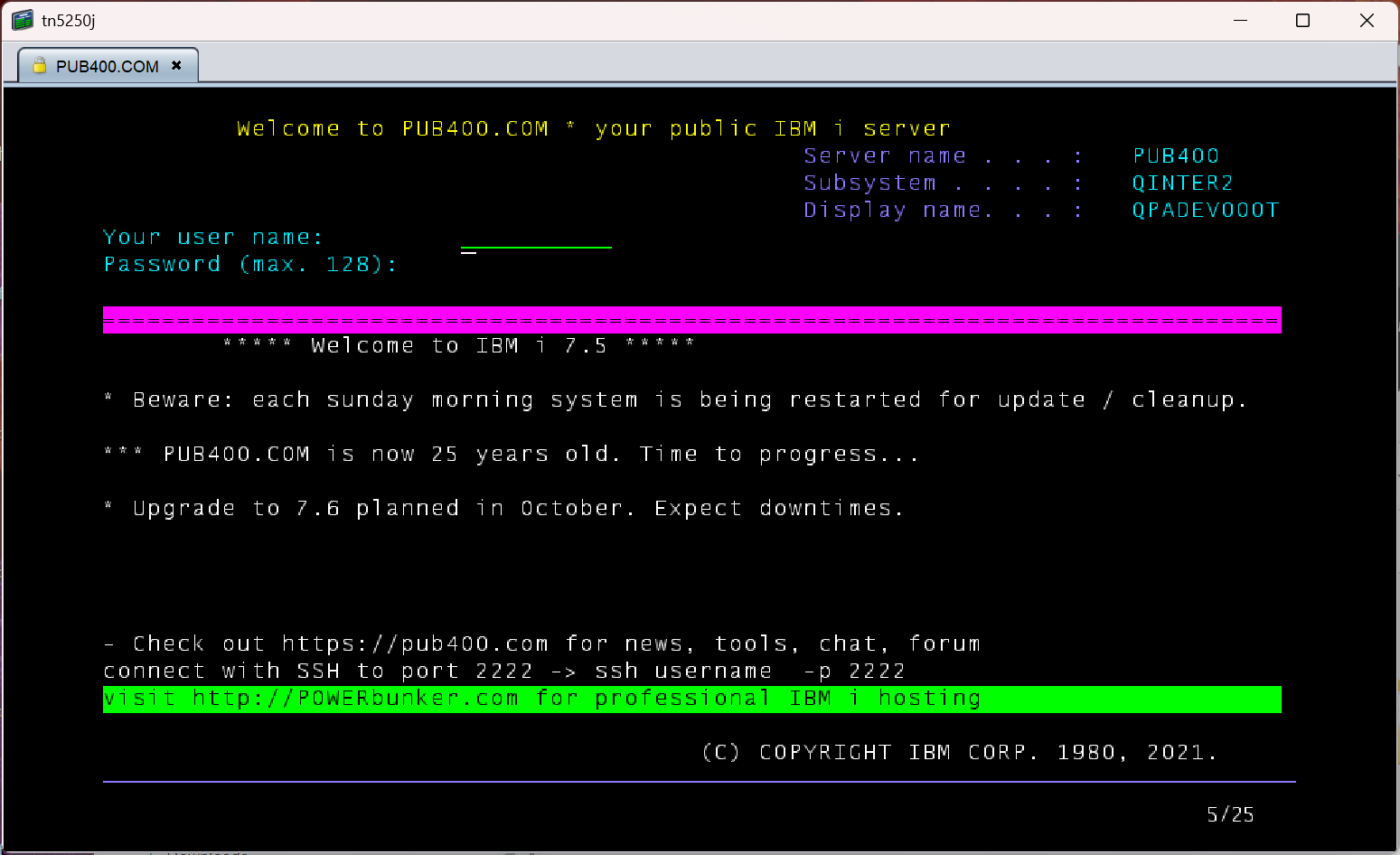
        Welcome to PUB400.COM * your public IBM i server
                             Server name . . . :   PUB400
                             Subsystem . . . . :   QINTER2
                             Display name. . . :   QPADEV000T
  Your user name:      ________
  Password (max. 128):

  ==========================================================
          ***** Welcome to IBM i 7.5 *****

  * Beware: each sunday morning system is being restarted
  *** PUB400.COM is now 25 years old. Time to progress...
  * Upgrade to 7.6 planned in October. Expect downtimes.

  - Check out https://pub400.com for news, tools, chat, forum
  connect with SSH to port 2222 -> ssh username -p 2222
ユーザー名とパスワードを入れて Enter。初回はパスワードの変更を求められます。
この画面に出ている、後で効く3つ
Display name — あなたの装置名です。
Display name. . . : QPADEV000T
5250 のセッション1つにつき、IBM i 側に装置が1つ割り当てられます。QPADEV000T が
いまのあなたです。後の回で WRKJOB や WRKOBJLCK を使うとき、自分がどれかを
見分けるのに使います。繋ぎ直すと別の名前になることがあるので、そのつど見ます。
Subsystem — ジョブが動いている場所です。
対話ジョブは QINTER(ここでは QINTER2)というサブシステムで動きます。
バッチは別のサブシステムです。「いまどこで動いているか」は、後でジョブを
扱う回の土台になります。
SSH が 2222番で開いています。
connect with SSH to port 2222 -> ssh username -p 2222
PUB400 は 5250 だけでなく SSH でも入れます。連載の後半で Qshell や PASE、 オープンソースのツールを扱うときに使います。いまは「そういう入口もある」と 覚えておくだけで十分です。
日曜の朝は再起動します
* Beware: each sunday morning system is being restarted for update / cleanup.
共有システムなので、こういう告知がサインオン画面に出ます。作業中に落ちることが ある前提で、こまめに保存する癖をつけてください。
IBM i の版も毎回ここに出ます。この連載は 7.5 の画面で書いています (告知によれば 7.6 への更新が予定されています。画面が少し変わるかもしれません)。
6. メインメニューを読む
これが IBM i の玄関です。
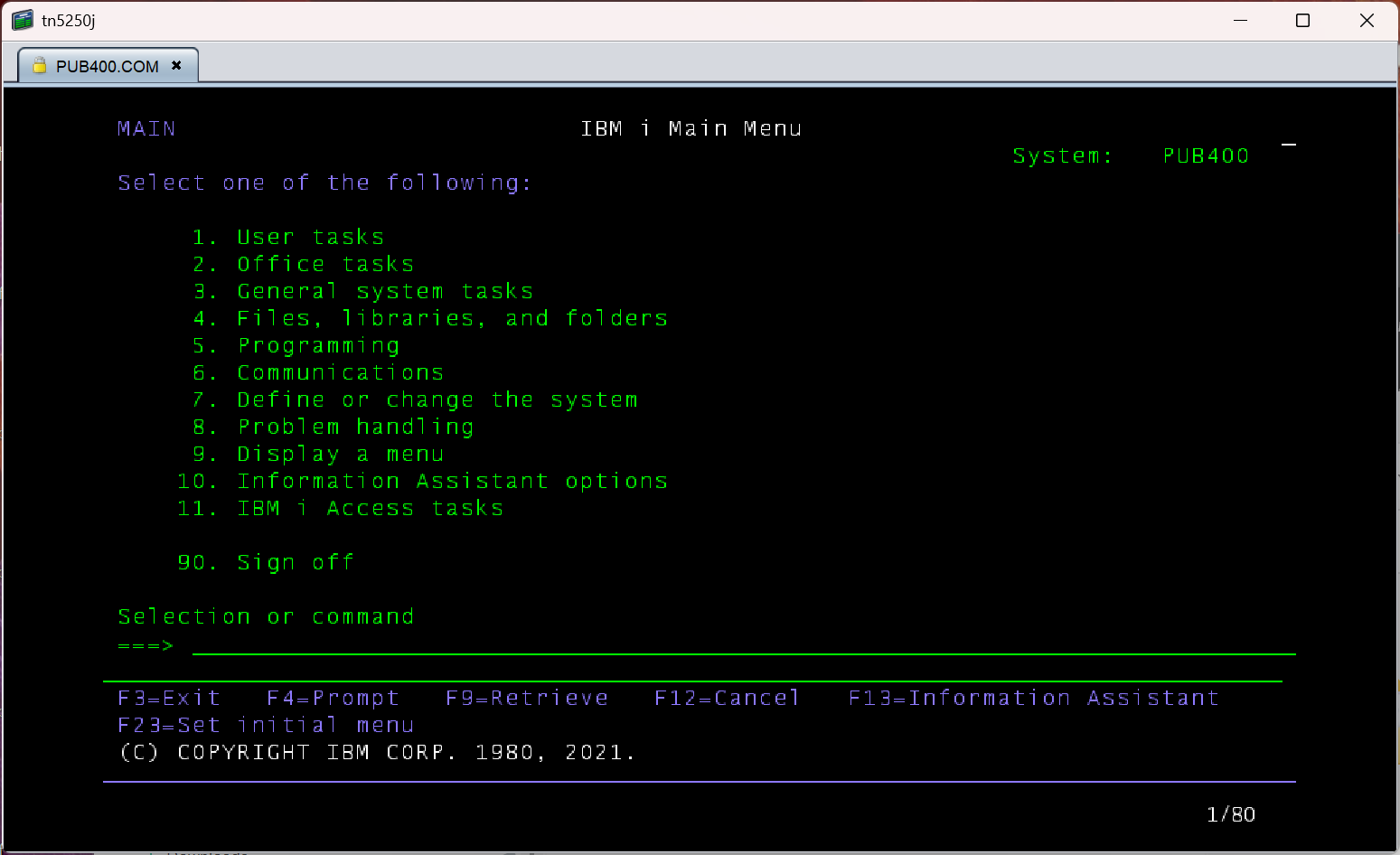
読むところは4つです。
左上 MAIN |
いまどの画面にいるか。 迷ったらここを見ます |
右上 System: |
繋いでいるシステム名 |
===> |
コマンド行。 ここに番号でも CL 命令でも打てます |
| 最下部 | その画面で使える機能キー。 画面ごとに変わります |
画面の外側(枠の右下)に、エミュレーターがカーソルの行と桁を出しています。
TN5250J                                                     20/7
Mocha TN5250     ONLINE-TLS 1.2          20,7        9:48 left
20行7桁 ということです。区切りがクライアントによって / だったり , だったりします。
サインオン画面なら 5/25、つまりユーザー名の欄が5行25桁目にある、と読めます。
この連載では桁を数える場面が何度も出てきます。 DDS は桁が意味を持つので、 「いま何桁目にいるか」を知る必要があります。目で数えずここを読んでください。 これが脊髄反射になると、後の回がずっと楽になります。
Mocha Lite だけ右端に残り時間が出ます。TN5250J には出ません(制限が無いので)。
7. 抜ける
90
をコマンド行に打って Enter。サインオフします。
つまずきポイント
| 症状 | 原因 |
|---|---|
| 繋がらない・黙って待たされる | 23番に行っている。 992番にする |
ログに Creating Plain Socket |
-sslType TLS が効いていない |
SSLHandshakeException |
SSLv2 / SSLv3 を選んでいる。TLS にする |
| 引数を渡したのに効かない | TN5250J は引数を見ていない。 sessions ファイルに書く |
| 10分で切れる | Mocha TN5250 Lite を使っている |
| ACS が落とせない | IBM i の権利が要ります。この連載では使いません |
| GUI の設定画面が見つからない | 探さなくていいです。sessions ファイルを書きます |
何も見ずにもう一度
ここからが本番です。この記事を閉じて、次をやってください。
- TN5250J を終了する
- もう一度 jar をダブルクリックして起動する
- PUB400 に繋ぐ
- サインオンする
- メインメニューで、カーソルの位置表示を見つける
90でサインオフする
詰まったら戻ってきて構いません。ただし詰まった箇所を覚えておいて、もう一度最初からやってください。2回目は必ず速くなります。
覚える1行
pub400.com -e -p 992 -sslType TLS
これが書けるかどうかが、この回の合否です。